
















你有没有想过,用苹果手机蓝牙传视频竟然也能变得这么简单?没错,就是那个我们每天不离手的iPhone,现在也能轻松实现视频的无线传输。别再为找不到合适的传输方式而烦恼了,今天就来手把手教你如何用蓝牙传视频,让你的iPhone生活更加便捷!
一、准备工作
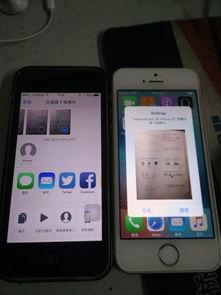
在开始之前,我们先来准备一下所需的工具:
1. 一部支持蓝牙功能的苹果手机(iPhone 8及以上版本均支持蓝牙传输);
2. 一台支持蓝牙功能的电脑或平板;
3. 一根USB线(用于连接手机和电脑)。
准备工作做好后,我们就可以开始大显身手了!
二、开启蓝牙功能
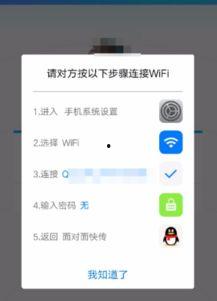
1. 打开你的iPhone,找到并点击“设置”;
2. 在设置菜单中,找到并点击“蓝牙”;
3. 确保蓝牙开关处于开启状态。
三、连接设备

1. 打开你的电脑或平板,找到并打开“设置”;
2. 在设置菜单中,找到并点击“蓝牙”;
3. 在蓝牙设备列表中,找到你的iPhone,点击“连接”。
四、传输视频
1. 在你的iPhone上,找到并打开要传输的视频;
2. 点击视频右下角的“分享”按钮;
3. 在分享菜单中,找到并点击“蓝牙”;
4. 在蓝牙设备列表中,选择你的电脑或平板;
5. 点击“传输”,等待视频传输完成。
五、注意事项
1. 确保你的iPhone和电脑或平板的蓝牙版本相同,否则可能无法连接;
2. 在传输过程中,请确保你的iPhone和电脑或平板处于同一网络环境下;
3. 如果传输过程中出现中断,请重新尝试连接并传输;
4. 传输的视频文件大小不能超过蓝牙传输的限制,否则可能无法成功传输。
六、
通过以上步骤,你就可以轻松地将iPhone上的视频通过蓝牙传输到电脑或平板上了。是不是觉得这个方法既简单又实用呢?赶快试试吧,让你的iPhone生活更加便捷!记得分享给你的朋友们,让他们也一起享受这个便利的传输方式吧!
转载请注明来自日本邪恶少女漫画,本文标题:《苹果手机怎么用蓝牙传视频,苹果手机轻松蓝牙传输视频教程》








 京公网安备11000000000001号
 京ICP备11000001号